




המקבוק נדלק אבל המסך שחור?
המקבוק נדלק אבל המסך שחור? המדריך המלא לאבחון ותיקון (MacBook Air / Pro)
אין רגע מלחיץ יותר עבור משתמשי אפל מאשר הרגע שבו הם לוחצים על כפתור ההדלקה של המקבוק, שומעים את צליל המערכת המוכר (ה-Chime), מרגישים את הטאצ'פד מגיב ללחיצה, רואים את האורות במקלדת נדלקים אך המסך נשאר חשוך, אטום ושחור לחלוטין. הקישור המיידי של רוב המשתמשים היא שעומק האסון כעומק הכיס, ושכעת הם עומדים בפני הוצאה של אלפי שקלים על החלפת מחשב או לוח אם במעבדה הרשמית.אבל רגע לפני שנכנסים לפאניקה, חשוב להבין שעולם ה-MacBook שונה לחלוטין ממחשבי PC רגילים, ומסך שחור אינו גזר דין מוות למכשיר. במקרים רבים מדובר בתקלות תוכנה פשוטות שניתן לפתור בבית, ובמקרים אחרים מדובר בתקלות חומרה נקודתיות ברמת הרכיב (דרג ד') שמעבדה מקצועית ומיומנת יודעת לפתור בחלקיק מהמחיר של לוח חדש. מדריך זה נועד לעשות לכם סדר, לעזור לכם לאבחן את הבעיה צעד אחר צעד, ולהבין מתי מדובר בבעיה קלה ומתי אין ברירה אלא לפנות למומחים.
📝 מהניסיון שלי במעבדה במהלך 30 השנים שלי בתחום פגשתי מאות לקוחות שהגיעו אלינו אחרי שנאמר להם ברשתות הרשמיות שאין מה לעשות חוץ מלהחליף לוח אם ב-4,000 ש"ח. ב-85% מהמקרים הוכחנו להם שאפשר להציל את המחשב ואת המידע ברבע מחיר.
שלב 1: הבדיקות הראשוניות – האם המקבוק באמת נדלק?
הצעד הראשון באבחון הוא להפריד בין מצב שבו המקבוק "מת" לחלוטין (לא מקבל חשמל) לבין מצב שבו המחשב חי ונושם מאחורי הקלעים, אך מערכת התצוגה שלו כשלה. משתמשים רבים מבלבלים בין השניים, ולכן נערוך כמה בדיקות פשוטות כדי לוודא שיש סימני חיים במערכת.ראשית, בדקו את תגובתיות המקלדת והטאצ'פד. בדגמי MacBook המודרניים, משטח הטאצ'פד אינו מכני אלא אלקטרוני (Force Touch). המשמעות היא שכאשר המחשב כבוי או ללא מתח, המשטח ירגיש כמו חתיכת זכוכית קשיחה ולא יילחץ כלל. אם אתם לוחצים על הטאצ'פד ומרגישים את ה"קליק" המוכר, המחשב שלכם דלוק ומקבל מתח. שנית, נסו ללחוץ על מקש ה-Caps Lock – אם הנורית הירוקה הקטנה שעל המקש נדלקת ונכבית, זוהי הוכחה חותכת שמעבד המחשב עובד ומגיב בצורה תקינה. לבסוף, חברו את המטען המקורי והקשיבו: האם נשמע צליל הטעינה המוכר? האם נורית ה-MagSafe (אם קיימת) משנה את צבעה? אם התשובות לשאלות הללו חיוביות, סימן שהבעיה ממוקדת אך ורק במסך או ברכיבי התצוגה שעל לוח האם.
📝 מהניסיון שלי במעבדה: הרבה פעמים מגיעים אלינו מחשבים שנראים 'מתים' לחלוטין, אבל בדיקה מהירה של צריכת הזרם עם מד-אמפר (Type-C Ammeter) מראה לנו מיד שהמחשב מושך 20V ורק תקוע בלולאת אתחול או במסך חשוך. האבחון המדויק מתחיל תמיד מהחשמל.
שלב 2: אבחון תוכנה והגדרות – פתרונות שתוכלו לנסות בעצמכם
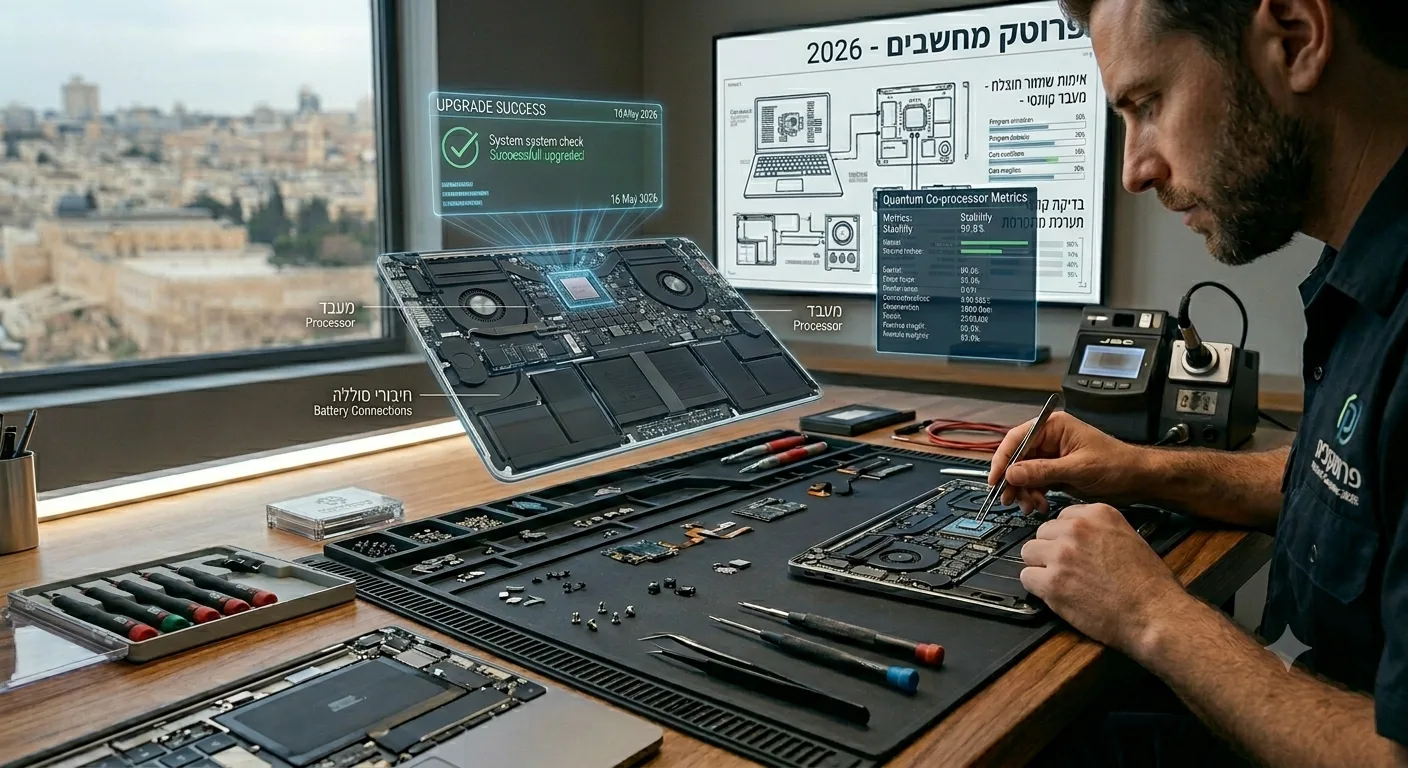
לפני שרצים למעבדה ומפרקים ברגים, ישנן כמה בדיקות ותהליכי איפוס ברמת התוכנה והקושחה (Firmware) שעשויים לפתור את הבעיה במידה ונוצר כשל זמני בניהול המתחים או בהגדרות התצוגה של המערכת.הבדיקה הבסיסית והמצחיקה ביותר, שלעיתים קרובות פותרת את התעלומה, היא כפתורי הבהירות. קורה לא פעם שמשתמשים (או חיות מחמד שמטיילות על המקלדת) מורידים את בהירות המסך לאפס מוחלט. נסו ללחוץ שוב ושוב על כפתור הגברת הבהירות במקלדת (F2 או דרך ה-Touch Bar במידה והוא מגיב).
אם זה לא עזר, וברשותכם מקבוק ישן יותר המבוסס על מעבדי אינטל (Intel), ניתן לבצע איפוס לרכיבי הזיכרון השומרים את הגדרות החומרה הנמוכות. האיפוס הראשון הוא ל-NVRAM/PRAM. כדי לבצע זאת, כבו את המחשב לחלוטין בלחיצה ארוכה על כפתור ההדלקה, הדליקו אותו מחדש ומיד לחצו יחד על ארבעת המקשים: Option + Command + P + R. החזיקו אותם לחוצים במשך כ-20 שניות עד שתשמעו את צליל ההדלקה פעם שנייה, או עד שלוגו אפל יופיע וייעלם פעמיים. האיפוס השני הוא ל-SMC (בקר ניהול המערכת האחראי על המתחים והמאווררים) – תהליך המשתנה בהתאם לדגם המקבוק שלכם (עם סוללה נשלפת, פנימית או שבב אבטחה T2).
הערה חשובה למחשבים חדישים: אם יש לכם מקבוק חדיש עם מעבדי אפל סילקון (M1, M2, M3 וכדומה), אין יותר אפשרות לאיפוס ידני של הרכיבים הללו, שכן המעבד מנהל זאת בעצמו באופן אוטומטי בכל הפעלה. במחשבים אלו, נסו לכבות את המחשב, ולאחר מכן ללחוץ לחיצה ארוכה ורציפה על כפתור ההדלקה (Touch ID) עד שתראו על המסך את הכיתוב "Loading startup options". אם המסך נשאר שחור גם בתוך תהליך זה, הבעיה עמוקה יותר.
📝 מהניסיון שלי במעבדה: נתקלתי בלא מעט מקבוקים עם שבב T2 או מעבדי M1 שנכנסו למצב שנקרא DFU Mode בעקבות עדכון מערכת שהשתבש באמצע. במצב זה המסך שחור לגמרי ואין סימני חיים, אבל חיבור למחשב מק אחר והרצת תוכנת Apple Configurator מחזירה את המחשב לחיים ברגע בלי לפתוח בורג אחד.
שלב 3: בדיקת מסך חיצוני – בידוד התקלה לחומרה
כדי להבין האם כרטיס המסך והמעבד הראשי של המקבוק שלכם מתפקדים כראוי, אנו חייבים לבצע בדיקת הפרדה באמצעות מסך חיצוני (כמו מסך מחשב שולחני או טלוויזיה ביתית).חברו את המקבוק למסך החיצוני באמצעות כבל HDMI מתאים או מתאם (Hub) תואם ל-USB-C. ודאו שהמסך החיצוני דלוק ומכוון על ערוץ הקלט הנכון. לאחר החיבור, הדליקו את המקבוק. כאן אנו עשויים לעמוד בפני שני תרחישים ברורים:
תרחיש א': המסך החיצוני מציג תמונה בצורה מושלמת, אתם רואים את שולחן העבודה שלכם ויכולים להזיז את העכבר. זהו סימן מצוין ומדאיג בו זמנית. הוא מצוין משום שאתם יודעים בוודאות שמעבד המחשב, כרטיס המסך, זיכרון ה-RAM והדיסק הקשיח (שבו נמצא כל המידע שלכם) תקינים לחלוטין. הוא מדאיג משום שהוא מוכיח שהבעיה ממוקדת פיזית ברכיבי התצוגה הפנימיים של המקבוק – פאנל המסך, כבלי החיבור העוברים בציר, או מערכת אספקת המתח לתאורה האחורית שעל לוח האם.
תרחיש ב': גם המסך החיצוני נשאר שחור ואינו מזהה שום אות (No Signal) מהמקבוק. במצב כזה, התקלה אינה קשורה ספציפית למסך הלפטופ, אלא מדובר בכשל מערכתי עמוק יותר על לוח האם שמונע מהמחשב לבצע את תהליך ה-POST (בדיקת החומרה הראשונית בהפעלה).
📝 מהניסיון שלי במעבדה בדיקת מסך חיצוני היא הדבר הראשון שאנחנו עושים על דלפק הקבלה. זה נותן ללקוח אינדיקציה מיידית שהחומר שלו בטוח. אם יש תמונה במסך החיצוני, אנחנו יודעים מיד לכוון את הפוקוס למסך עצמו או לקווי ה-EDP בלוח."
שלב 4: "בדיקת הפנס" (Flashlight Test) – הטריק שיגלה לכם את האמת
אחד הטריקים המבריקים והפשוטים ביותר שמשמשים טכנאי מעבדות כדי לאבחן מסכים שחורים נקרא "בדיקת הפנס". בדיקה זו נועדה לענות על שאלה קריטית אחת: האם המסך אינו מציג תמונה בכלל, או שמא הוא מציג תמונה אך נורות הלד שאמורות להאיר אותו (התאורה האחורית - Backlight) שרופות או אינן מקבלות חשמל?כדי לבצע את הבדיקה, החשיכו מעט את החדר שבו אתם נמצאים. הדליקו את המקבוק, קחו פנס חזק (הפנס של הסמארטפון שלכם יעבוד מצוין) והצמידו אותו קרוב מאוד לזכוכית המסך של המקבוק, בזווית קלה של כ-45 מעלות. הציצו מקרוב בדיוק בנקודה שבה האור פוגע במסך, ונסו לחפש צלליות חלשות מאוד. אם אתם מצליחים להבחין באייקונים של שולחן העבודה, בחלונית כתיבת הסיסמה או בלוגו העמום של אפל – מצאתם את האשם! המסך שלכם עובד ומציג תמונה, אך מערכת התאורה האחורית שלו "מתה".
המשמעות של גילוי זה היא אדירה. מסכי LCD ו-OLED זקוקים למתח גבוה מאוד כדי להפעיל את נורות הרקע שלהם. אם המתח הזה לא מגיע, המסך יישאר שחור, למרות שהוא מתפקד. התקלה הזו בדרך כלל אינה דורשת החלפה יקרה של כל מסך המחשב, אלא תיקון ממוקד של שבב התאורה בלוח האם.
📝 מהניסיון שלי במעבדה בדיקת הפנס היא קלאסית לדגמי MacBook Air ו-Pro הישנים והחדשים כאחד. כשאנחנו רואים את התמונה העמומה הזו, אנחנו יודעים כמעט בוודאות שהבעיה היא קו המתח הגבוה שנקרא PPVOUT_S0_LCDBKLT, ושנצטרך לבדוק פיוז או שבב דרייבר על הלוח בהמשך.
שלב 5: מה קורה בתוך המעבדה? תקלות חומרה נפוצות בדרג ד'
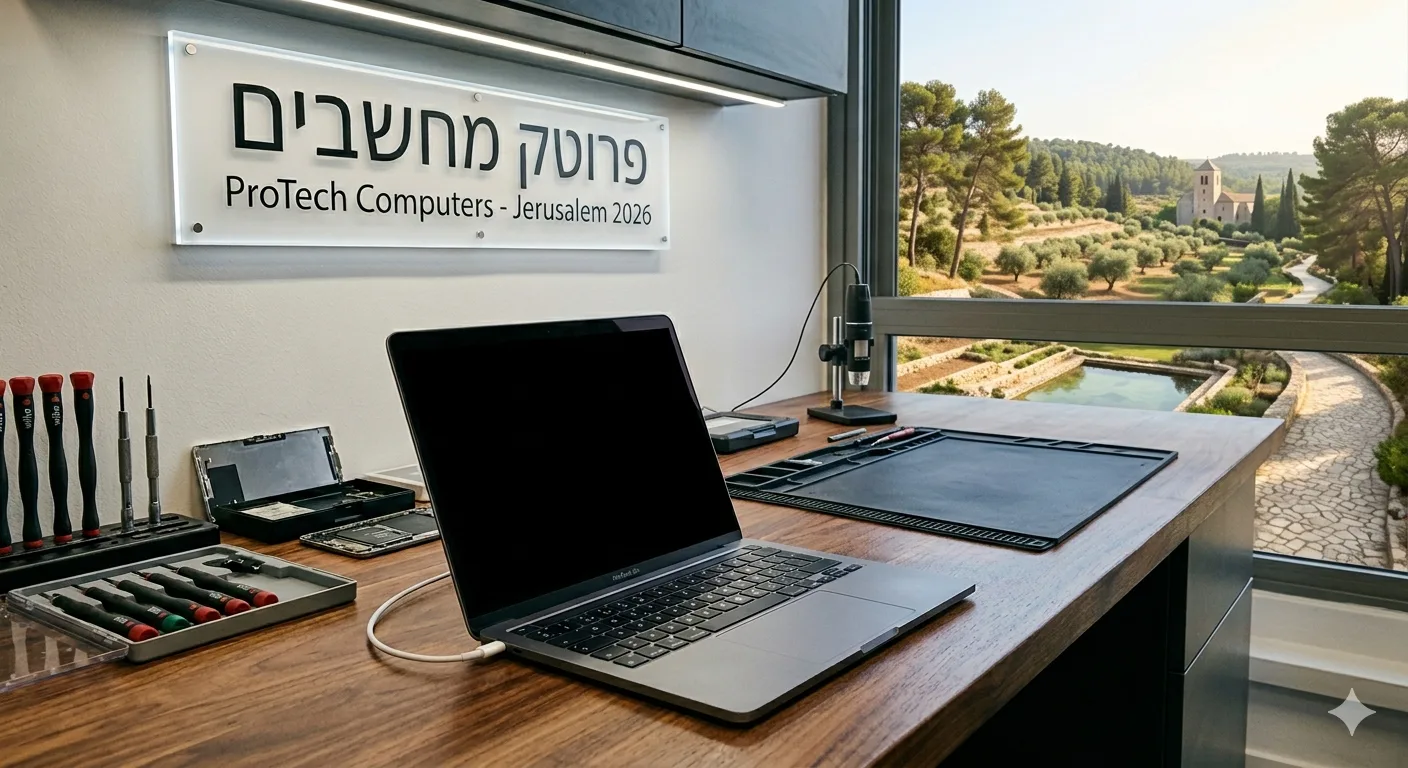
כאשר הבדיקות הביתיות לא הועילו, המחשב עובר לשולחן המעבדה המקצועי. כאן, תחת מיקרוסקופים ובעזרת מלחמים מתקדמים ומפות של לוחות האם (Boardview), אנו מגלים את הסיבות האמיתיות והעמוקות למסך השחור. הנה התקלות הנפוצות ביותר שאנו פותרים ביום-יום:1. קורוזיה ונזקי נוזלים (Liquid Damage)
מספיק טיפה אחת של מים, קפה או לחות גבוהה שחדרה דרך פתחי האוורור או החיבורים כדי ליצור קצר חשמלי. מכיוון שקווי המתח של המסך נושאים מתח גבוה יחסית (לעתים בין 25V ל-50V), הם הראשונים לעבור תהליך של אלקטרוליזה וקורוזיה מואצת. קורוזיה זו שורפת את רכיבי המוליכים למחצה ומשביתה את התצוגה. הטיפול במעבדה כולל ניקוי יסודי באמבט אולטרסוני והלחמה מחדש של הרכיבים שנפגעו.
2. קריסת שבב התאורה האחורית (Backlight IC) ונתיכים שרופים
על גבי לוח האם של המקבוק נמצא שבב קטן האחראי על המרת המתח הנמוך מהסוללה למתח הגבוה הנדרש למסך. שבב זה, או נתיך ההגנה (Fuse) שלפניו, עלולים להישback או להישרף עקב קפיצת מתח או קצר פנימי במסך. מעבדות רגילות יגידו לכם במצב כזה ש"צריך להחליף את כל לוח האם". מעבדת דרג ד' מקצועית פשוט תסיר את השבב השרוף ותלחים שבב חדש ומקורי בעלות נמוכה בהרבה.
3. בעיית כבל המסך הגמיש – תקלת ה-Flexgate הידועה
בדגמים מסוימים של מקבוק פרו, אפל השתמשה בכבלים גמישים ודקים במיוחד כדי לחבר את המסך אל לוח האם דרך ציר המחשב. פתיחה וסגירה חוזרת ונשנית של המחשב לאורך השנים גורמת למתיחה, שחיקה וקריעה פיזית של המוליכים העדינים בתוך הכבל. התופעה מתחילה לעיתים כ"אפקט תאורת במה" בתחתית המסך, ומסתיימת במסך שחור לחלוטין ברגע שפותחים את המחשב מעבר לזווית מסוימת.
4. קצרים בקבלים קרמיים (Short on PPBUS_G3H)
לוח האם מלא בקבלים קרמיים זעירים שתפקידם לייצב את המתחים. עם השנים, עקב חום ממושך או בלאי החומר, קבל אחד קטן יכול להיכנס למצב של קצר מלא לאדמה. קצר כזה מפיל את קו המתח הראשי של המחשב, ומונע ממערכת התצוגה לקבל חשמל. איתור הקבל המקוצר מתבצע באמצעות מצלמה תרמית או שיטות הזרקת מתח מתקדמות.
📝 תקלת ה-Flexgate העסיקה אותנו המון בשנים האחרונות. פיתחנו טכניקה מיוחדת שבה אנחנו לא מחליפים את כל המסך היקר, אלא מבצעים הארכה ושחזור מיקרוסקופי לכבל שנקרע – מה שחוסך ללקוח אלפי שקלים ומחזיר לו מסך עובד לחלוטין.
לסיכום: אל תמהרו להספיד את המקבוק שלכם
מסך שחור ב-MacBook הוא ללא ספק חוויה מתסכלת, אך כפי שראיתם, היא אינה סימן לכך שהמחשב הלך לאיבוד. בין אם מדובר בבעיית תוכנה שפתרתם בעצמכם באמצעות איפוס הגדרות, ובין אם מדובר בתקלת חומרה מורכבת על לוח האם – לכל בעיה יש פתרון ממוקד.השגיאה הגדולה ביותר שמשתמשים עושים היא לפתוח את המחשב בעצמם ללא הכלים המתאימים, או למסור אותו למעבדות חובבניות שאינן מכירות את הארכיטקטורה העדינה של אפל, דבר שעלול לגרום לנזק בלתי הפיך ללוח האם ולתרגם תקלה פשוטה של כמה מאות שקלים לנזק טוטאלי.
אם המקבוק שלכם מציג מסך שחור ושום איפוס לא עזר, אל תנחשו ואל תסתכנו. הביאו את המכשיר שלכם לבדיקה מקצועית במעבדת פרוטק מחשבים בירושלים. המעבדה שלנו מצוידת בציוד האבחון וההלחמה המתקדם ביותר בארץ, ואנו מתמחים בתיקון מחשבי MacBook ברמת הרכיב (דרג ד'). אצלנו תקבלו אבחון מדויק, שקיפות מלאה, ופתרונות חכמים שיחסכו לכם אלפי שקלים ויחזירו את המקבוק שלכם לעבודה מהירה ותקינה.
📝 מהניסיון שלי במעבדה המוטו שלנו במעבדה הוא שלא מרימים ידיים. הניסיון שצברנו פה בירושלים מאפשר לנו לפתור גם את הקייסים הקשים ביותר שמעבדות אחרות הגדירו כטוטאל-לוס. הדלת שלנו תמיד פתוחה להתייעצות ואבחון אמיתי."
